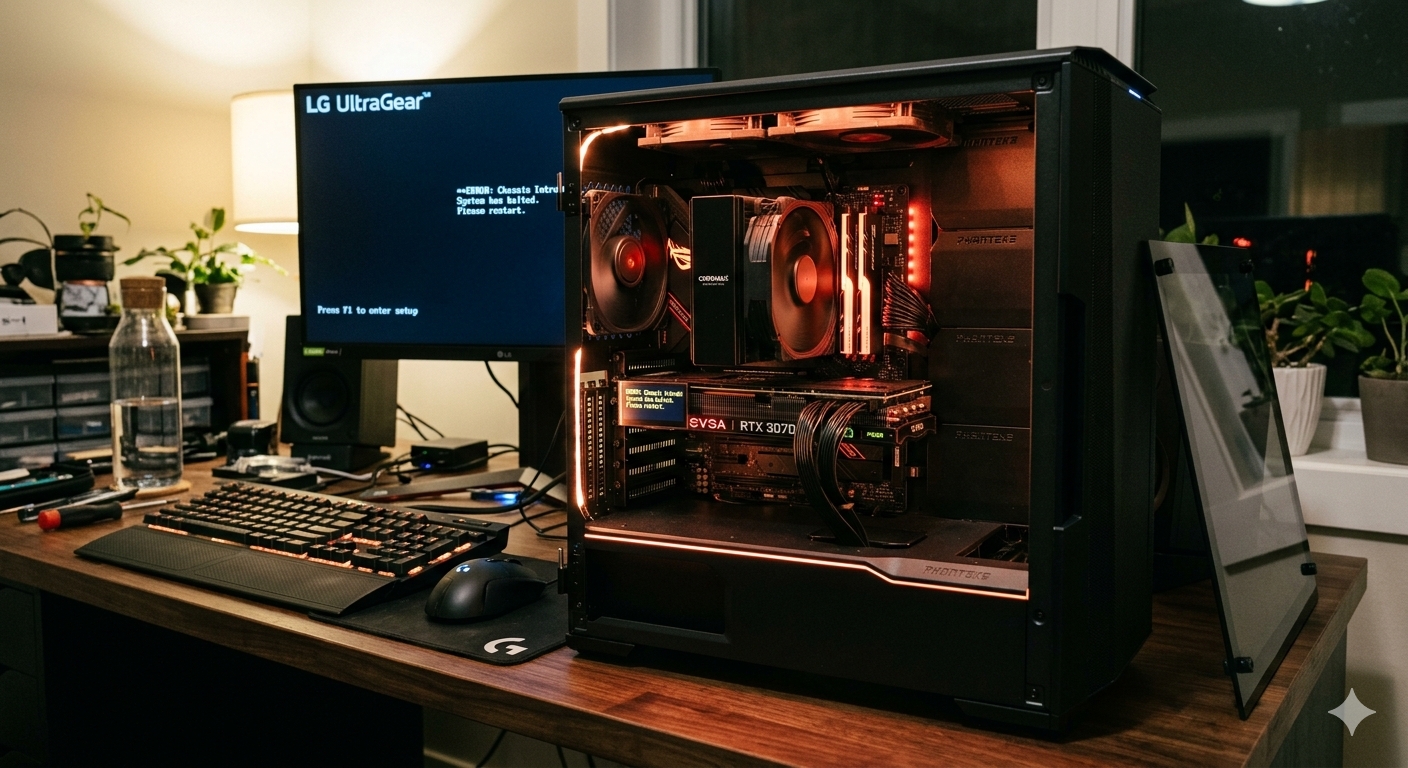
작업을 위해 데스크톱 전원 버튼을 눌렀는데, 윈도우 로고는커녕 검은 화면에 "Chassis intruded! System has halted"라는 차가운 경고 문구만 덩그러니 남겨진 채 부팅이 완전히 멈춰버리는 상황은 당혹스러울 수밖에 없습니다.
메인보드가 하드웨어 수준에서 시스템 작동을 강제로 차단한 이 상태는, 컴퓨터 케이스가 무단으로 열렸거나 내부 침입 감지 센서에 이상 신호가 유입되었음을 알리는 보안 메커니즘의 결과입니다.
과거의 시스템에서는 대기업 완제품 PC나 보안이 엄격한 서버 환경에서 주로 활성화되었으나, 최근 출시되는 최신형 고급형 및 게이밍 메인보드(Intel Z790/Z890, AMD X670/X870 시리즈 등)에서는 기본 설정이나 오작동으로 인해 일반 조립PC 사용자에게도 빈번하게 발생하고 있습니다.
이 경고가 발생하는 정확한 근본 원인을 해부하고, 메인보드 섀시 인트로(Chassis Intrusion) 점퍼 핀의 물리적 정렬과 바이오스 설정을 통한 완벽한 해결 방법에 대해 분석해 보겠습니다.
1. Chassis intruded 오류 발생의 핵심 원인 분석
이 에러가 발생하는 메커니즘은 단순합니다. 메인보드 하단에 위치한 J_CI1 또는 CHASSIS라 표기된 핀 헤더에 연결된 센서 회로가 개방(Open) 상태로 전환될 때, 메인보드는 케이스 커버가 강제로 열려 내부 부품이 탈취되거나 파손되었다고 판단하여 System has halted 명령을 하달합니다.
| 구분 | 주요 발생 원인 | 상세 메커니즘 및 시스템 영향 |
| 1위 (물리적 요인) | 케이스 센서 케이블 단선 및 쇼트 | 케이스 상단이나 측면 패널에 부착된 기계식 침입 감지 스위치의 접점 불량 또는 먼지로 인한 내부 회로 쇼트 발생 |
| 2위 (조립 실수) | 메인보드 점퍼 핀 미체결 또는 오결선 | 컴퓨터 청소나 부품 업그레이드 도중 섀시 인루더 핀을 잘못 건드리거나, 점퍼 캡(Jumper Cap)이 이탈하여 회로가 열림 상태로 고착됨 |
| 3위 (바이오스 설정) | CMOS 초기화 후 보안 옵션 활성화 | 바이오스 업데이트나 배터리 방전으로 CMOS가 초기화되면서, 메인보드 기본값인 '섀시 침입 경고 활성화' 상태가 강제로 켜짐 |
2. 메인보드 점퍼 핀 정렬 및 물리적 해결 가이드
소프트웨어적으로 바이오스에 진입조차 할 수 없는 상태이므로, 하드웨어 레벨에서 회로를 정상화하거나 점퍼 핀을 올바르게 정렬하는 작업이 선행되어야 합니다. 안전한 작업을 위해 반드시 본체 전원 코드를 뽑고 정전기 방지 조치를 취한 후 진행하십시오.
① 1단계: 메인보드 섀시 인트루드(Chassis Intrusion) 핀 위치 확인
메인보드 기판 인쇄면을 살펴보면 보통 하단부(I/O 패널 전원 스위치 인근이나 USB 헤더 주변)에 JCI1, CI, CHASSIS 등으로 명시된 2핀 또는 3핀 형태의 헤더가 존재합니다. 이 핀은 케이스의 침입 감지 스위치와 연결되거나, 회로를 통제하는 점퍼 캡이 꽂히는 자리입니다.
조치 방법: 메인보드 사용자 Manual(매뉴얼)을 참조하거나 기판 실크 인쇄를 확인하여 정확한 핀의 위치를 육안으로 특정합니다.
성공 검증: 정확한 핀 위치를 확인하고 주변 먼지나 이물질을 에어스프레이로 깨끗이 청소하여 오작동 요소를 제거합니다.
② 2단계: 점퍼 캡 쇼트(Short) 연결 또는 케이블 분리 정렬
센서 케이블이 아예 없거나 케이스 자체에 감지 기능이 없는 일반 미들타워 케이스를 사용하는 경우, 메인보드는 이를 '열려 있는 상태'로 오인하여 부팅을 차단합니다. 따라서 회로를 닫힌(Closed) 상태로 강제 유지해야 합니다.
구체적인 조치 방법:
- 케이스에서 나온 섀시 인트루드 2핀 케이블이 메인보드에 꽂혀 있다면 해당 커넥터를 과감히 뽑아냅니다.
- 여분의 점퍼 캡(Jumper Cap)을 구하여 2핀 헤더에 단단히 끼워 핀 두 개를 서로 연결(Short)시킵니다. (만약 3핀 구조라면
Signal핀과Ground핀을 점퍼 캡으로 쇼트시킵니다.) - 점퍼 캡이 없다면 구리선이나 클립을 가공하여 임시로 두 핀을 쇼트시킬 수 있으나, 가급적 정식 점퍼 캡을 사용하여 안전성을 확보합니다.
성공 검증: 부팅 시 더 이상 Chassis intruded 경고가 송출되지 않고 메인보드 제조사 로고 화면으로 정상 진입하는지 확인합니다.
③ 3단계: 바이오스(BIOS) 설정 변경을 통한 감지 기능 비활성화
점퍼 핀을 정렬하거나 쇼트시켰음에도 에러가 지속되거나, 메인보드 자체 펌웨어 레벨에서 침입 감지 기능을 완전히 꺼버리고 싶다면 바이오스 설정을 조작해야 합니다.
구체적인 조치 방법:
- 컴퓨터 부팅 직후 키보드의
Delete또는F2를 연타하여 메인보드 UEFI BIOS 설정 화면으로 진입합니다. - 상단 메뉴에서 Security(보안), Advanced(고급) 또는 Power Management 탭으로 이동합니다.
Chassis Intrusion또는Chassis Open Warning항목을 찾아 활성화(Enabled)된 상태를 Disabled(사용 안 함)로 변경합니다.- 일부 메인보드(예: ASUS, MSI, GIGABYTE 등)에서는 이전에 감지된 경고 기록을 초기화하는
Reset Chassis Intruded항목을 [Reset] 또는 [Clear]로 설정해야 에러가 지워집니다. F10키를 눌러 설정을 저장하고 시스템을 재부팅합니다.
성공 검증: 재부팅 후 경고 화면 없이 윈도우 바탕화면까지 원활하게 진입하며, 이벤트 뷰어에 하드웨어 인터럽트 로그가 찍히지 않는지 확인합니다.
결론
Chassis intruded 오류는 시스템이 사용자 모르게 파손되는 것을 막아주는 고마운 보안 기능이지만, 일반적인 환경에서는 불필요한 부팅 장애물로 작용하는 경우가 많습니다. 본 포스팅에서 다룬 메인보드 JCI1 핀의 정확한 점퍼 캡 쇼트 정렬과 바이오스 내 Chassis Intrusion [Disabled] 설정 병행을 통해, 지저분한 부팅 에러를 깔끔하게 해소하고 쾌적하고 안정적인 PC 구동 환경을 구축하시기 바랍니다.
💡 함께 읽으면 좋은 글
메인보드 BIOS 업데이트 제조사별 총정리
주요 메인보드 4대 제조사(ASUS, MSI, 기가바이트, 애즈락)의 정확한 업데이트 방법과 절대 놓쳐서는 안 될 필수 주의사항을 초보자도 쉽게 따라 할 수 있도록 친절하게 알려드리겠습니다. 바이오
tipser.tistory.com
'IT & Digital > Computer' 카테고리의 다른 글
| Error loading operating system 오류 원인과 해결 방법 (0) | 2026.10.19 |
|---|---|
| Secure Boot Violation 바이오스 보안 부팅 옵션 비활성화 설정 (0) | 2026.10.19 |
| BAD_POOL_CALLER 블루스크린 원인 분석 및 해결 방법 (0) | 2026.10.16 |
| INACCESSIBLE_BOOT_DEVICE 블루스크린 원인과 5단계 해결 방법 (0) | 2026.10.16 |
| HARDWARE_INTERRUPT_STORM (0x000000F2) 블루스크린 원인과 해결 방법 (0) | 2026.10.15 |


